ASWAR ANAS BLOGGER

Pengikut

foto ku

foto ku

as

Daftar Blog Saya

Jumat, 01 April 2011

cara merusak komputer dalam sekejap

Perhatian “Artikel ini hanya sebagai bahan pembelajaran saja,penulis tidak bertanggung jawab atas semua kerugian dan tindak kekerasan yang disebabkan oleh artikel ini!,, Silahkan terapkan pada diri ssendiri dulu sebelum di praktekin ke orang lain!”…

Teknik merusak komputer yang satu ini tergolong teknik yang paling gampang dilakukan, karna tidak memerlukan software,namun kerusakan yang ditimbulkannnya sangat parah bahkan kalau para master
komputer sekalipun kalau menemukan kerusakan seperti ini pasti langsung berpikir tidak bisa diselamatkan lagi jalan satu2nya instal ulang saja.
Kerusakan yang ditimbulkan adalah tidak berfungsi semua aplikasi,Komputer tetap berjalan normal dari mulai booting sampai masuk windows namun setelah itu tidak dapat digunakan lagi karna tidak bisa membuka satu aplikasi pun,,,,hmm lumayan parah
Cara membuat kerusakan seperti ini cukup mudah
klik start / run / CMD
Ketikkan ASSOC.EXE = terserah kamu mau ngetik apa
Enter
Lihat hasilnya!!coba jalankan komputer!!
kenapa ini bisa terjadi?,,ini disebabkan fungsi exe yang tidak berfungsi lagi,,coba pake winnrar,,lihat file2 yang berakhiran .exe seperti winamp exe,dan aplikasi lainnya sekarang sudah berubah menjadi nama yang kamu ketikkan tadi

Trus gimana cara mengatasinya?
cara mengatasinya cukup mudah
Klik start – run / ketikkan COMMAND
Setelah terbuka  ketik ASSOC.EXE=EXEFILE
Setelah itu komputer akan bekerja normal kembali…
Mudahkan merusak komputer orang:biggrin: apabila anda menemukan kasus yang rusaknya seperti ini mungkin pengalaman anda setelah membaca tulisan ini  bisa membantu

mematikan komputer dari server

Kali ini kita membahas tentang mematikan komputer dari jarak jauh melalui remote ssh dan telnet semua ini dilakukan didalam jaringan yang terkoneksi. artikel ini tidak mengungkap secara detail tentang dasar-dasar jaringan karena sudah pernah dibuat dan sudah banyak yang membuatnya diharapkan para pembaca sudah menguasai teknik-teknik jaringan sederhana.
Konsep untuk mematikan komputer ini sangatlah sederhana hal-hal yang diperlukan hanyalah dua buah komputer yang terkoneksi melalui jaringan LAN maupun internet dan mempunya IP addressnya masing-masing. Selanjutnya masing-masing komputer diberikan service telnet ataupun ssh sebagai server yang aktif.
Setelah terkoneksi untuk mematikan komputer pun tidak sulit karena hanya dibutuhkan beberapa baris command yang mudah. Oleh karena itu marilah kita lihat lebih jauh lagi bagaimana cara untuk mematikan komputer melalui service ssh maupun telnet.

A. System Requirements
  1. Operating System yang mendukung networking. Dalam project ini kami menggunakan Windows XP.
  2. 2 network interface card.
  3. Kabel LAN dengan jack RJ-45.
  4. Menggunakan Peer to Peer connection.
B. Langkah-langkah mengaktifkan telnet server:
Pada dasarnya setiap windows XP sudah terdapat services telnet namun services ini tidak diaktifkan.
  1. Buka Control Panel, pilih Administration Tools, pilih Services.
  2. Cari telnet services buka dengan klik dua kali.
  3. Aktifkan telnet service pada modus automatic sehingga saat komputer direstart service   ini pun tetap aktif.
  4. Karena kita tidak ingin melakukan restart lakukan pengaktifan telnet service dengan mengetik start.
C. Langkah-langkah mengaktifkan ssh server:
Linux yang kita gunakan adalah versi debian ubuntu pada linux versi ini ssh-server tidak terdapat dalam sistem, oleh karena itu dibutuhkan penginstallan aplikasi ini.
  1. Pastikan komputer terkoneksi dengan internet.
  2. sudo apt-get update (untuk mengupdate repisotory)
  3. sudo apt-get install openssh-server.
D. Langkah-langkah mempersiapkan telnet client.
  1. Untuk windows cukup mengaktifkan command prompt di dalam windows.
  2. Untuk linux cukup mengaktikan terminal melalui start menu program.
E. Langkah-langkah mempersiapkan ssh client.
  1. Untuk linux buka terminal melalui start menu program.
  2. Untuk windows dapat menggunakan program tambahan semisal putty.
F. Mekanisme kerja:
Konsep yang perlu diperhatikan adalah:
  1. SSH terdiri dari dua jenis yaitu ssh-server dan ssh-client.
  2. Telnet terdiri dari dua jenis yaitu telnet-server dan telnet-client.
  3. Ssh-server hanya dapat berjalan di pc berbasis linux.
  4. Telnet-server hanya dapat berjalan di pc berbasis windows.
  5. Basic command dari ssh mirip dengan basic comand di terminal linux.
  6. Basic command dari telnet mirip dengan basic command di command prompt windows.
  7. Ssh-client dapat berjalan di linux cukup dengan menggunakan terminal dari linux itu sendiri.
  8. PuttySsh-client dapat berjalan di windows dengan menggunakan program tambahan putty.
  1. Telnet-client dapat berjalan di linux cukup dengan menggunakan terminal dari linux itu sendiri.
  2. Telnet-client dapat berjalan di windows dengan menggunakan command prompt dari windows itu sendiri.
G. Mematikan komputer melalui service ssh.
Pada konsepnya adalah sebagai berikut
Komputer 1 > Komputer 2
Ssh-client Ssh-server
Komputer 1 akan mencoba untuk mematikan komputer 2 oleh karena itu berikut beberapa prinsip:
  1. Ssh-client dapat berupa windows ataupun linux.
  2. Ssh-server hanya dapat dijalankan di linux.
Step melalui terminal linux:
  1. Buka terminal linux.
  2. Ketikan ssh user_name@ip_address
  3. Masukkan password
  4. Ketikkan sudo shutdown –h now
Penjelasan:
  1. user_name adalah user name yang dipakai di komputer linux yang akan dimatikan
  2. ip_address adalah alamat ip yang dipakai di komputer linux yang akan dimatikan.
  3. sudo menyatakan diri kita sebagai root atau administrator yang berhak.
  4. –h menyatakan untuk mematikan keseluruhan sitem.
  5. now menyatakan untuk mematikan pada saat command itu diexecute.
H. Mematikan komputer melalui service telnet.
Pada konsepnya adalah sebagai berikut.
Komputer 1 > Komputer 2
Telnet-client Telnet-server.
Komputer 1 akan mencoba untuk mematikan komputer oleh karena itu berikut beberapa prinsip:
  1. Telnet-client dapat berupa windows ataupun linux.
  2. Telnet-server hanya dapat dijalankan di windows.
  3. Step melalui command prompt windows.
  4. Buka terminal windows.
  5. Ketikan telnet ip_address;
  6. Masukkan password.
  7. Ketikkan shutdown –s
Penjelasan:
  1. user_name adalah user name yang di pakai di komputer 2 atau komputer windows yang akan dimatikan.
  2. Ip_address adalah alamat ip komputer yang akan dimatikan.
  3. –s menyatakan untuk mematikan komputer sekarang juga.
BAB III – Penutup
Kesimpulan
  1. Mematikan komputer melalui jarak jauh bukanlah hal yang sulit. Komputer yang akan dimatikan dalam konsep ini haruslah berbasiskan ipaddress karena telnet dan ssh hanya akan bekerja melalui ipaddress yang harus di set dimasing-masing komputer.
  2. telnet melalui ssh melalui port masing-masing 23 dan 22.
  3. Firewall dapat mematikan setiap destinasi port 23 dan 22 sehingga disarankan agar anda mematikan semua firewall yang aktif.
  4. Setiap komputer yang terkoneksikan kedalam jaringan internet dapat dimatikan melalui jarak jauh dengan mengarahkan ssh dan telnet ke ip address yang di konfigurasikan dalam hal ini ip address tersebut haruslah merupakan ip address public bukan ip address internal.
  5. Koneksi melalui internet dapat membahayakan jaringan anda maka disarankan jangan melalukan remote melalui jarak jauh apalagi melakukannya dengan telnet usahakanlah melakukannya jarang mungkin dan bukan di komputer public. Jika anda akan sering melakukannya anda dapat menggunakan jaringan yang bersifat private seperti VPN.
  6. Tidak semua komputer yang memiliki ip_address public dapat dikoneksikan melalui telnet dan ssh karena banyaknya router yang bersifat secure dengan tidak memperbolehkan koneksi dengan port tertentu.
Saran
  1. untuk menginstall aplikasi melalui apt-get yang terdapat dalam linux anda dapat menggunakan repisotory local seperti vlsm.org lakukan customisasi melalui /etc/apt/sources.list
  2. Linux ubuntu tidak dapat mendeteksi setiap hardware modem telephone oleh karena itu disarankan untuk mengecek kompatibilitas melalui live cd terlebih dahulu.
  3. Installasi linux dapat membuat windows anda hilang perhatikan baik-baik pilihan untuk mencustomize partisi anda hindari pemformatan yang tidak perlu.

Kamis, 31 Maret 2011

cara merakit komputer

Merakit komputer adalah salah satu langkah yang oleh kebanyakan orang dianggap sulit saat kita membeli dan ingin menggunakan komputer. Dalam makalah ini akan saya jelaskan mengenai cara merakit komputer lengkap dengan gambar. Tahap—tahap dalam merakit komputer antara lain:
A. PERSIAPAN
Persiapan akan memudahkan dalam perakitan komputer serta menghindari permasalahan yang mungkin timbul karena kurangnya pengetahuan dan pengenalan hardware. Hal yang terkait dalam persiapan meliputi:
a. Penentuan Konfigurasi Komputer
Konfigurasi komputer berkait dengan penentuan jenis komponen dan fitur dari komputer serta bagaimana seluruh komponen dapat bekerja sebagai sebuah sistem komputer sesuai keinginan kita.Penentuan komponen dimulai dari jenis prosessor, motherboard, lalu komponen lainnya seperti kartu grafis dan kartu suara serta memory RAM dan Harddisk.
Faktor kompatibilitas dari komponen terhadap motherboard harus diperhatikan, karena setiap jenis motherboard mendukung jenis prosessor, modul memori, port dan I/O bus yang berbeda-beda. Bukalah buku manual motherboard anda untuk mengetahui komponen yang didukung olehnya.
Copyright © 2008 BangBamBang
http://bangbambang.wordpress.com
CARA MERAKIT KOMPUTER
Merakit komputer adalah salah satu langkah yang oleh kebanyakan orang dianggap sulit saat kita membeli dan ingin menggunakan komputer. Dalam makalah ini akan saya jelaskan mengenai cara merakit komputer lengkap dengan gambar. Tahap—tahap dalam merakit komputer antara lain:
A. PERSIAPAN
Persiapan akan memudahkan dalam perakitan komputer serta menghindari permasalahan yang mungkin timbul karena kurangnya pengetahuan dan pengenalan hardware. Hal yang terkait dalam persiapan meliputi:
a. Penentuan Konfigurasi Komputer
Konfigurasi komputer berkait dengan penentuan jenis komponen dan fitur dari komputer serta bagaimana seluruh komponen dapat bekerja sebagai sebuah sistem komputer sesuai keinginan kita.Penentuan komponen dimulai dari jenis prosessor, motherboard, lalu komponen lainnya seperti kartu grafis dan kartu suara serta memory RAM dan Harddisk.
Faktor kompatibilitas dari komponen terhadap motherboard harus diperhatikan, karena setiap jenis motherboard mendukung jenis prosessor, modul memori, port dan I/O bus yang berbeda-beda. Bukalah buku manual motherboard anda untuk mengetahui komponen yang didukung olehnya.
b. Persiapan Kompunen dan perlengkapan
Komponen komputer beserta perlengkapan untuk perakitan dipersiapkan Untuk perakitan dipersiapkan lebih dulu untuk memudahkan perakitan. Perlengkapan yang disiapkan terdiri dari:
•Komponen komputer
•Kelengkapan komponen seperti kabel, sekerup, jumper, baut dan sebagainya
•Buku manual dan referensi dari komponen
•Alat bantu berupa obeng pipih.
•Software sistem operasi, device driver dan program aplikas
Buku manual diperlukan sebagai rujukan untuk mengatahui diagram posisi dari elemen koneksi (konektor, port dan slot) dan elemen konfigurasi (jumper dan switch) beserta cara setting jumper dan switch yang sesuai untuk komputer yang dirakit. Ini dikarenakan konfigurasi atau penataan komponen di tiap motherboard berbeda satu dengan yang lain. Diskette atau CD Software diperlukan untuk menginstall Sistem Operasi, device driver dari piranti, dan program aplikasi pada komputer yang selesai dirakit.
c. Pengamanan
Tindakan pengamanan diperlukan untuk menghindari masalah seperti kerusakan komponen oleh muatan listrik statis, jatuh, panas berlebihan atau tumpahan cairan.Pencegahan kerusakan karena listrik statis dengan cara:
1.Menggunakan gelang anti statis atau menyentuh permukaan logam pada casing sebelum memegang komponen untuk membuang muatan statis.
2.Tidak menyentuh langsung komponen elektronik, konektor atau jalur rangkaian tetapi memegang pada badan logam atau plastik yang terdapat pada komponen.
3.Menggunakan alas kaki saat melakukan perakitan.
4.Putuskan segala koneksi listrik ke komponen pada saat perakitan dan pastikan tidak ada material yang memungkinkan terjadi korsleting saat anda akan menyalakan PC
B. PERAKITAN
Tahapan proses pada perakitan komputer terdiri dari:
1. Penyiapan motherboard
Periksa buku manual motherboard untuk mengetahui posisi jumper untuk pengaturan CPU speed, speed multiplier dan tegangan masukan ke motherboard. Atur seting jumper sesuai petunjuk, kesalahan mengatur jumper tegangan dapat merusak prosessor
Copyright © 2008 BangBamBang
http://bangbambang.wordpress.com
B. PERAKITAN
Tahapan proses pada perakitan komputer terdiri dari:
1. Penyiapan motherboard
Periksa buku manual motherboard untuk mengetahui posisi jumper untuk pengaturan CPU speed, speed multiplier dan tegangan masukan ke motherboard. Atur seting jumper sesuai petunjuk, kesalahan mengatur jumper tegangan dapat merusak prosessor.
2. Memasang Prosessor
Prosessor lebih mudah dipasang sebelum motherboard menempati casing. Cara
memasang prosessor jenis socket dan slot berbeda.Jenis socket
•Tentukan posisi pin 1 pada prosessor dan socket prosessor di motherboard,
umumnya terletak di pojok yang ditandai dengan titik, segitiga atau lekukan.
•Tegakkan posisi tuas pengunci socket untuk membuka.
•Masukkan prosessor ke socket dengan lebih dulu menyelaraskan posisi kaki- kaki prosessor dengan lubang socket. rapatkan hingga tidak terdapat celah antara prosessor dengan socket.
•Turunkan kembali tuas pengunci.

cara membangun warnet

sebelum membangun sebuah warnet ada beberapa ha yang harus anda siapkan sebelum mendirikan warnet tersebut :
koneksi (sebelum menyewa sebuah toko, andaharus memastikan dulu bahwa toko yang kita sewa memungkinkan untuk pemasangan koneksi internet. karena terkadang ada beberapa tempat yang tidak bisa masuk koneksi dengan berbagai macam alasan, baik line telpon sudah penuh dll)
salah satu alternatif yang saya pakai dalam koneksi adalah speedy. ini adalah daftar tarif speedy
Untuk daftar speedy secara online, klik link dibawah:
www.telkomspeedy.com
untuk warnet minimal koneksi yang digunakan adalah paket Games 1 MB
Tambah daya listrik/PLN. Sebagai ilustrasi, untuk membuat warnet 10 client ditambah 1 unit AC 1 PK, dibutuhkan daya paling tidak 3.500 watt. Klik link dibawah ini untuk penambahan daya secara Online.
PERUSAHAAN LISTRIK NEGARA
LOKASI
Pilihlah lokasi yang strategis, yg dekat dgn perumahan, dekat dengan sekolahan, kampus dan anak2 nongkrong.
Tidak mesti harus dipinggir jalan raya karena sewanya mungkin cukup tinggi,
Perhatikan wilayah sekitar, jika sudah banyak warnet & Game berdiri disitu, sebaiknya anda hindari lokasi tersebut, selain anda bisa mematikan bisnis tsb, anda juga dikhawatirkan tidak bisa berbalik modal.
Ada cukup lahan parkir, minimal parkir motor.
KOMPUTER.
Jika anda memilih komputer sebaiknya tanya kepada penjual bahwa komputer yang akan beli sesuai dengan spek yang diperlukan untuk warnet dan game on Line.
Contohnya:
Server dibagi menjadi 2 macam, yaitu server billing ( pencatatan waktu/biaya ) dan server untuk networking, manajemen bandwidth.
* Spesifikasi hardware Komputer Server untuk Billing System :
Prosesor Intel Dual Core (2.6 Ghz) TRAY
Mainboard ASUS P5 KPL AM-SE ( Astrindo )
Memory DDR2 V-gen 2 Gb
Harddisk 160 Gb Seagate/WDC/Maxtor/Samsung SATA/IDE
Keyboard + Mouse Simbadda
Casing Simbadda Sim-X/V 350w + 2 FAN CPU
LCD Monitor LG Wide Screen 18.5″
DVD-Room Samsung Lite on
- Harga per unit : Rp.3.700.000,-
* Spesifikasi hardware Komputer Server untuk Networking :
LINUX Server ( Ubuntu Server+Squid Proxy Server ) :
Prosesor Intel Dual Core (2.6 Ghz) TRAY
Mainboard ASUS P5 KPL AM-SE ( Astrindo )
Memory DDR2 V-gen 2 Gb
Harddisk 20 gb SCSI 2 buah ( 2nd dan tergantung stock )
Casing ATX E-Case + 2 FAN CPU
Ethernet/LAN Card tambahan 1 buah
Mikrotik OS :
Prosesor Intel Pentium 4 (2.4 Ghz) TRAY
Mainboard Amtron P4M945 LM4
Memory DDR2 V-gen 1 Gb
Harddisk Seagate/WDC/Maxtor 40Gb Type IDE
Casing ATX E-Case + 2 FAN CPU
Ethernet/LAN Card tambahan 1 buah
License Mikrotik OS Level 4
- Linux Server : Rp.2.600.000,-
- Mikrotik Server : Rp.2.300.000,-
Berikut paket dan harga komputer warnet game online beserta spek komputer rekomendasi dari kami.
* Spesifikasi hardware Komputer Client :
Dual Core (2.5 Ghz) TRAY
Mainboard ASUS P5 KPL AM-SE ( Astrindo )
Memory DDR2 V-gen 2 Gb PC 5300
Harddisk 160 Gb Seagate/WDC/Maxtor SATA
Keyboard + Mouse Simbadda
Casing Simbadda Sim-X 350w + 2 FAN CPU
LCD Monitor LG Wide Screen 18.5″
VGA PCI-Express Asus 512Mb DDR2 – 128Bit
- Harga per unit : Rp.4.300.000,-
Berikut beberapa macam paket komputer warnet beserta spek komputer rekomendasi dari kami.
* Spesifikasi hardware Komputer Client Type Murah Meriah:
Prosesor Intel P4 (1.8 Ghz) TRAY
Mainboard Amtron P4M945 LM4
Memory DDR2 1 Gb
Harddisk 160 Gb Seagate/WDC/Maxtor/Samsung SATA/IDE
Keyboard + Mouse Advance
Casing ATX E-Case
CRT Monitor 17″ K-View Flat
- Harga per unit : 2.200.000
- Harga per unit : Rp.2.200.000,-
* Spesifikasi hardware Komputer Client Type A:
Prosesor Intel P4 (2.4 Ghz) TRAY
Mainboard ASUS P5 KPL AM-SE ( Astrindo )
Memory DDR2 V-gen 1 Gb
Harddisk 160 Gb Seagate/WDC/Maxtor/Samsung SATA/IDE
Keyboard + Mouse Advance
Casing ATX E-Case
LCD Monitor LG Wide Screen 18.5″
- Harga per unit : 3.100.000
- Harga per unit : Rp.3.100.000,-
* Spesifikasi hardware Komputer Client Type B (Recommended):
Prosesor Intel P4 (2.8 Ghz) TRAY
Mainboard ASUS P5 KPL AM-SE ( Astrindo )
Memory DDR2 V-gen 1 Gb
Harddisk 160 Gb Seagate/WDC/Maxtor/Samsung SATA/IDE
Keyboard + Mouse Simbadda
Casing Simbadda Sim-X 350w
LCD Monitor LG Wide Screen 18.5″
- Harga per unit : 3.300.000
RUANGAN,
Selalu dingin, pakai AC yang Hemat Listrik,
Ruangan yang bersih dan nyaman.
Kursi memakai dudukan untuk tangan, dan sandaran bahu yang tinggi (Minimal kursi manager)
Jika warnet usahakan ada ruangan Privasi dengan pembatas (Partisi)

Instalasi Linux Slackware 11

maret,38 tahun 2011

Filed under: Linux 
Slackware merupakan sistem operasi yang dibuat oleh Patrick Volkerding dari Slackware Linux, Inc. Slackware merupakan salah satu distro awal, dan merupakan yang tertua yang masih dikelola. Tujuan utama Slackware adalah stabilitas dan kemudahan desain, serta menjadi distribusi Linux yang paling mirip Unix.
Berkut akan djelaskan bagaimana menginstal CD Linux Slackware 11:
1. Masukkan CD-1 Slackware 11 dan boot komputer Anda.
2. Pada dialog “Enter 1 to select a keyboard map”, ketikkan Enter
3. Pada dialog “slackware login:” masukkan “root”, kemudian Enter
4. Pada dialog “root@slakware:/#” masukkan setup, kemudian Enter.
(setup artinya melakukan proses instalasi Slackware).
5. Akan muncul dialog “Slackware Linux Setup (version 11.0) dengan berbagai pilihannya.
6. Pilih Swap [Enter]
Pilih partisi swap yang akan dipakai, misal /dev/hda6.
(Pada artikel tentang Partisi sudah diminta untuk diingat nama partisinya).
7. Pada dialog “Check Swap Partitions For Bad Blocks”, boleh pilih Yes atau No. Pilihlah Yes untuk memeriksa Bad Blocks. Kemudian muncul dialog “SWAP SPACE CONFIGURED” yang menyatakan partisi swap yang kita pilih sudah siap. Pilih [Enter].
8. Kemudian muncul dialog “Select Linux installation partition:” yaitu dimana kita bisa memilih partisi yang mau dipakai untuk system linux dan program-programnya (disebut “/”).
Pilih /dev/hda5 misalnya yang sudah kita siapkan. (besarnya sekira 6GB kalau memungkinkan untuk memuat semua Slackware 11).
[Enter}
9. Pada Dialog "Format Partition /dev/hda5"* (*atau partisi yang tadi sudah dipilih), pilih [Format], pilih ext3 Journalising Filesystem atau yang lainnya (bebas). [Enter]
10. Pada Dialog “Select Inode”, pilih yang default (=4096) saja, [Enter] dan tunggu beberapa saat
11. Kemudian dialog “Select other Linux partitions for /etc/fstab”, artinya pilih partisi linux lainnya yang mau ditambahkan ke system linux kita. Misalnya pilih /dev/hda7 yang dipersiapkan untuk /home, , kemudian pilih [Format], [ext3 journalising], inode [4096] pada dialog-dialog seterusnya.
12. Pada dialog “MOUNT POINT FOR /dev/hda7″* (*atau partisi yang kita pilih), masukkan /home dan pilih
13. Muncul berita “DONE ADDING LINUX PARTITIONS TO /etc/fstab”, artinya partisi-partisi linux sudah dimasukkan ke system yang akan kita install.
14. Pada dialog “FAT or NTFS PARTITIONS DETECTED”, jawab .
15. Pilih partisi FAT atau NTFS dari MsWin yang mau dibuat bisa-dibaca oleh system linux, misal /dev/hda1, [Enter]
16. Pada dialog “Pick Mount Point …”, ketikkan misalnya /winxp [OK], juga [OK] pada dialog informatif berikutnya.
17. Muncul dialog “SOURCE MEDIA SELECTION”, pilih [1] Install from a Slackware CD or DVD [Enter]
18. Pada “SCANNING FOR CD or DVD DRIVE”, pilih [auto],
Tunggu beberapa saat.
19. Muncul “PACKAGE SERIES SELECTION”, pakai pilihan paket-paket yang default saja, jadi langsung saja dengan mengetikkan [ENTER], pada dialog berikutnya pilih [full], maka Slackware akan memulai instalasi. [Waktu saat ini: Pk. 19:22]
20. Slackware mulai menginstall paket-paket menurut seri-serinya. Tunggu beberapa saat.
21. [Waktu saat ini: Pk. 19:24], muncul “INSERT NEXT DISC” dan CD-1 di-eject oleh komputer. Masukkan CD-2 dan pilih [Enter]
*22. [Waktu saat ini: Pk. 19:34] muncul dialog “WARNING: NO ROOT PASSWORD DETECTED”, pilih untuk memasang password root (=Administrator). [Enter]
*23. Masukkan password root dan konfirmasi password root.
(*bila tidak muncul, lewatkan saja, akan dibahas lagi di bawah)
24. Muncul “CONFIGURE THE SYSTEM” [Yes, Enter]
25. Muncul “INSTALL LINUX KERNEL”, jawab [cdrom, OK, Enter]
26. Pilih default saja yaitu /cdrom/kernels/sata.i/bzImage [Enter]
27. “MAKE BOOTDISK”, pilih Create, masukkan sebuah floppy kosong SANGAT DIANJURKAN MEMBUAT FLOPPY BOOT!!
atau boleh pilih [Skip] di sini. TIDAK DIANJURKAN.
28. “MODEM CONFIGURATION”, [no modem, Enter]
29. “Enable Hotplug “, [Yes, Enter]
30. “INSTALL LILO”, [simple, OK]
31. “CONFIGURE LILO TO USE FRAMEBUFFER CONSOLE?”, [1024x768x256, Enter]
32. “OPTIONAL LILO …”, kosongkan saja [OK, Enter]
33. “SELECT LILO DESTINATION”, jawab [root, OK]
34. “MOUSE CONFIGURATION” pilih ps/2 atau usb tergantung pada jenis mouse Anda. [OK]
35. “GPM CONFIGURATION”, [Yes,Enter]
36. “CONFIRM STARTUP SERVICE TO RUN], ikuti default, langsung [ENTER] saja.
37. “CONSOLE FONT CONFIGURATION”, [No, Enter]
38. “HARDWARE CLOCK SET TO UTC?”, [No, Enter]
39. “TIMEZONE Configuration”, pilih Asia/Jakarta, [OK]
40. “SELECT DEFAULT WINDOW MANAGER FOR X”, pilih xinitrc.kde [OK]
41. “WARNING: no root password”, jawab , untuk memasukkan password root. Masukkan password root dua kali. Bila ini system percobaan baiknya Anda mencatat root password Anda pada secarik kertas. Bila nanti akan dibuat system kerja, password harus Anda hafalkan.
42. “REPLACE /etc/fstab”, jawab ok
43. “SETUP COMPLETE”. Restart komputer Anda dengan Crtl-Alt-Del.
SELAMAT. SYSTEM SLACKWARE 11 ANDA SUDAH TERINSTALL. BEGITU RESTART JANGAN LUPA MENGELUARKAN CD YANG MASIH DI CDROM.

Rabu, 30 Maret 2011

langkah-langkah menginstall linux ubuntu

  1. Setelah anda mendapatkan file iso ubuntu 7.10, bakarlah kedalam cd agar ubuntu 7.10 dapat di booting di komputer.
  2. Setinglah koputer anda agar booting lewat cd
  3. Jalankan live cd ubuntu kamu
  4. Jika live cd sudah berjalan, klik ganda icon install yang ada di Desktop
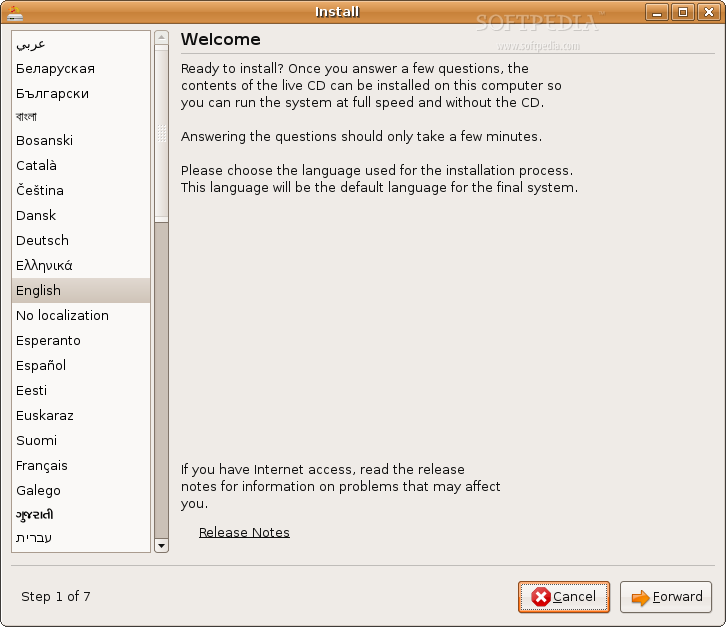
  5. Kemudian akan muncul jendela
    jendela diatas meminta anda untuk memilih bahasa apa yang akan digunakan pa ubuntu. Sekarang ini ubuntu sudah mendukung format bahasa Indonesia.
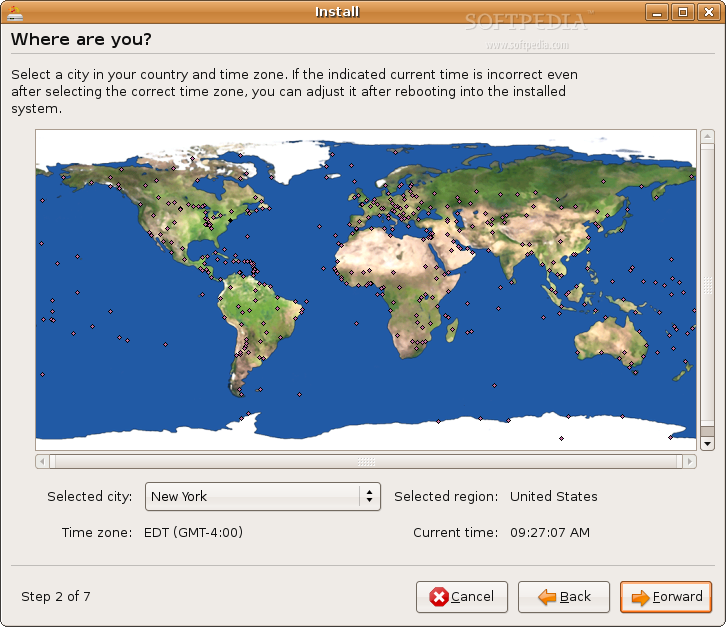
  6. tekan forward setelah anda memilih bahasa yang akan digunakan. Selanjutnya jendela yang akan muncul adalah jendela pemilihan lokasi
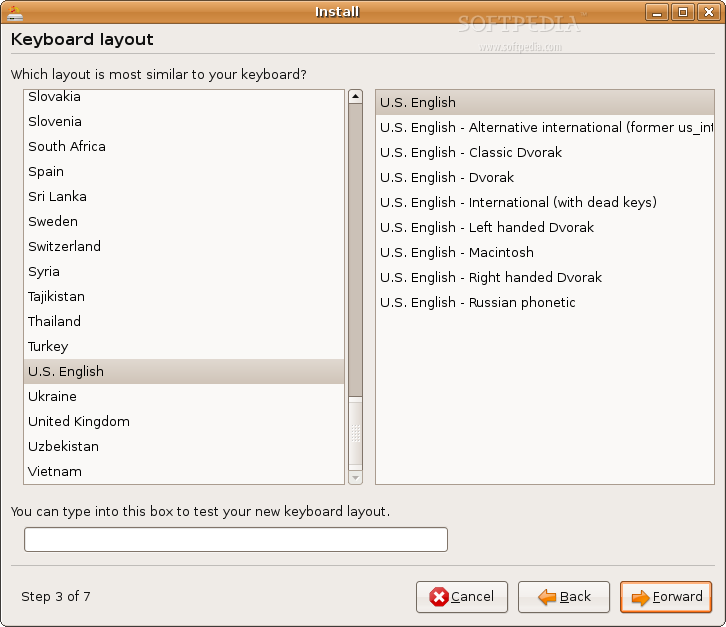
  7. Setelah anda memilih lokasi anda tekan forward dan jendela pemilihan layout keyboard akan muncul.
  8. pilihlah layout keyboard anda (pilihan default adalahUS-English), tekan forward untuk melanjutkan proses instalasi.
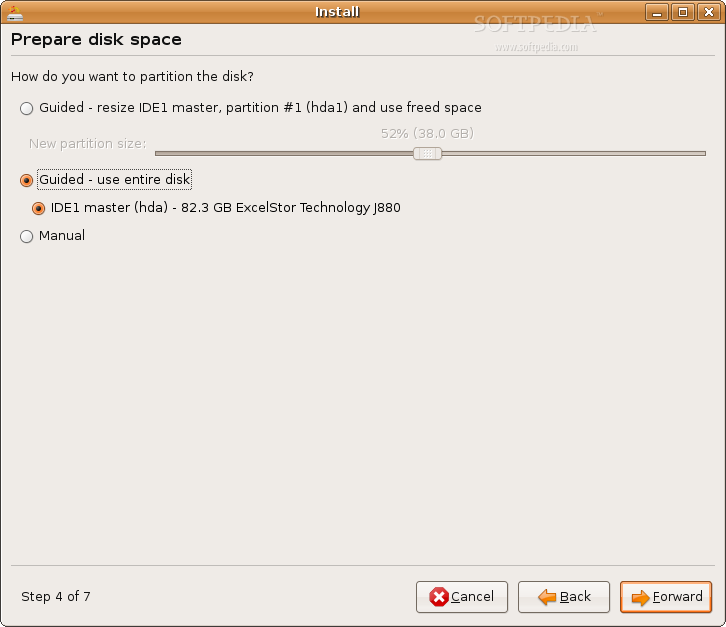
  9. Jendela yang selanjutnya muncul adalah partisi hardisk. ada tiga pilihan yang muncul pada jendela ini:
    1. Jika anda ingin tetap mempertahankan sistem operasi anda yang sekarang pilihlah opsi : “Guided – resize the partition and use the freed space”
    2. Jika anda ingin menghapus sistem operasi anda yang sekaran, pilihlah opsi: “Guided – use entire disk”
    3. Opsi yang ketiga adalah manual (saya menyarankan untuk tidak menggunakan opsi ini jika anda masih belum paham terhadap partisi di linux).
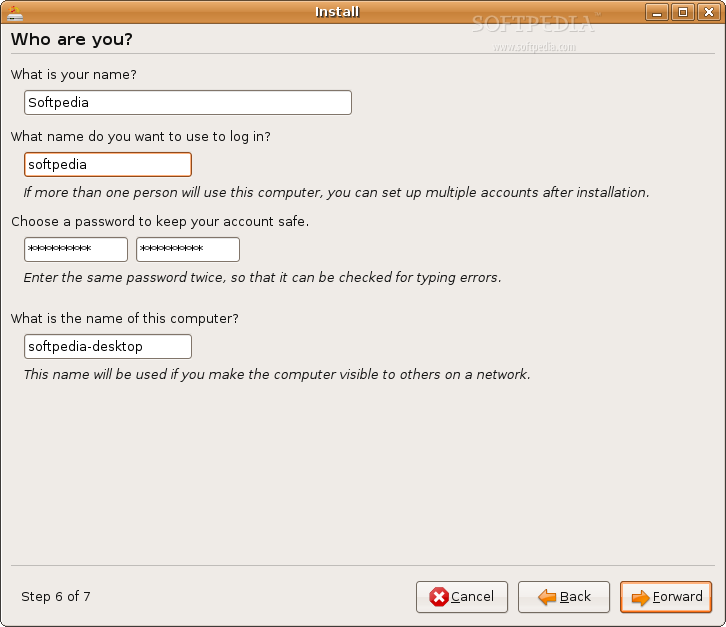
  10. Setelah anda menekan tombol forwar, anda diharuskan mengisi isian yang disediakan. isian yang harus anda isi adalah nama, nama untuk login, dan password. Setelah semua isian terisi tekan tombol forward.
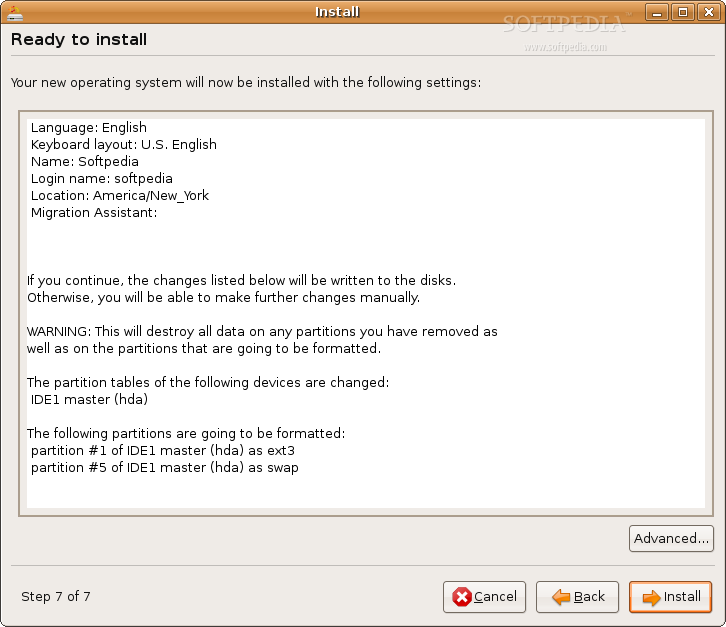
  11. Jika anda telah berhasil sampai tahapan diatas maka akan muncul jendela berikut
    tekan tombol install untuk memulai instalasi.
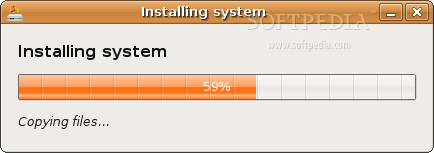
  12. Jendela yang akan muncul selama proses instalasi adalah
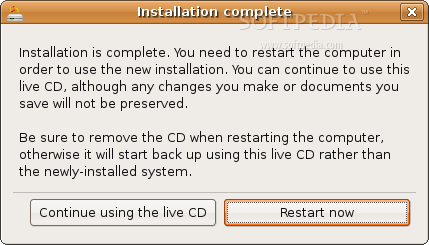
  13. Setelah anda selesai menginstall ubuntu di kompute, anda akan diminta untuk merestart komputer anda atau tetap menggunakan live cd
Setelah anda mencoba menginstal ubuntu anda tidak akan lagi merasa bahwa menginstall linux itu sulit, bahkan saat ini menginstall linux lebih mudah dari pada menginstall Windows.

Baju manchester united terbaru

Baju manchester united terbaru

aswar

Google Translator
English French German Spain Italian Dutch Russian Brazil Japanese Korean Arabic Chinese Simplified

my blog

ini hanya blog

Kode Widget Follow Disini
By Fadhil corbin